So lädst du eine GPX-Datei herunter aus Uhr und Apps
Eine GPX-Datei ist die Aufzeichnung deiner Route. Die meisten Apps geben sie mit zwei Klicks heraus — Anleitungen für die beliebtesten findest du unten. Und ohne Datei trägst du einfach die Orte der Reihe nach ein.
Gestalte dein Poster →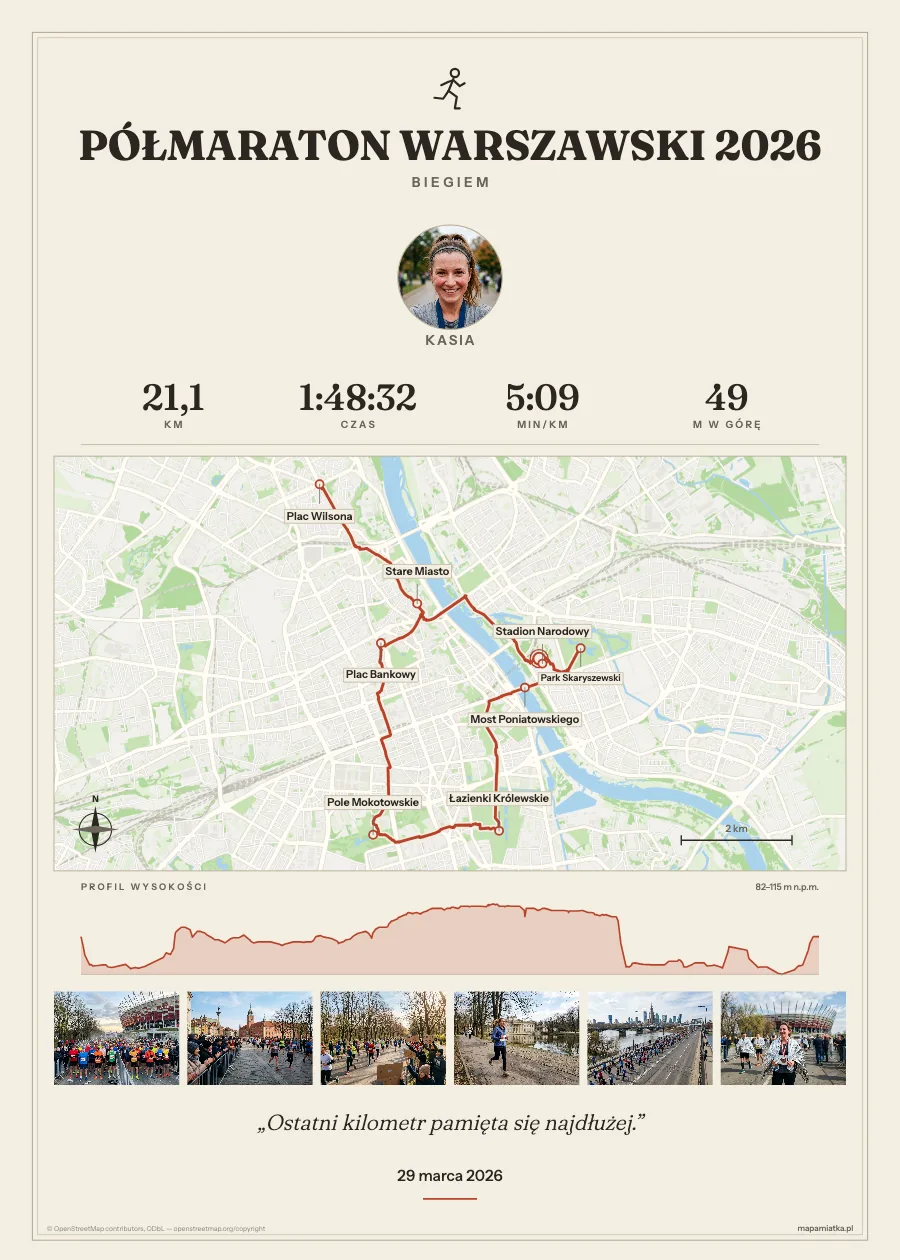
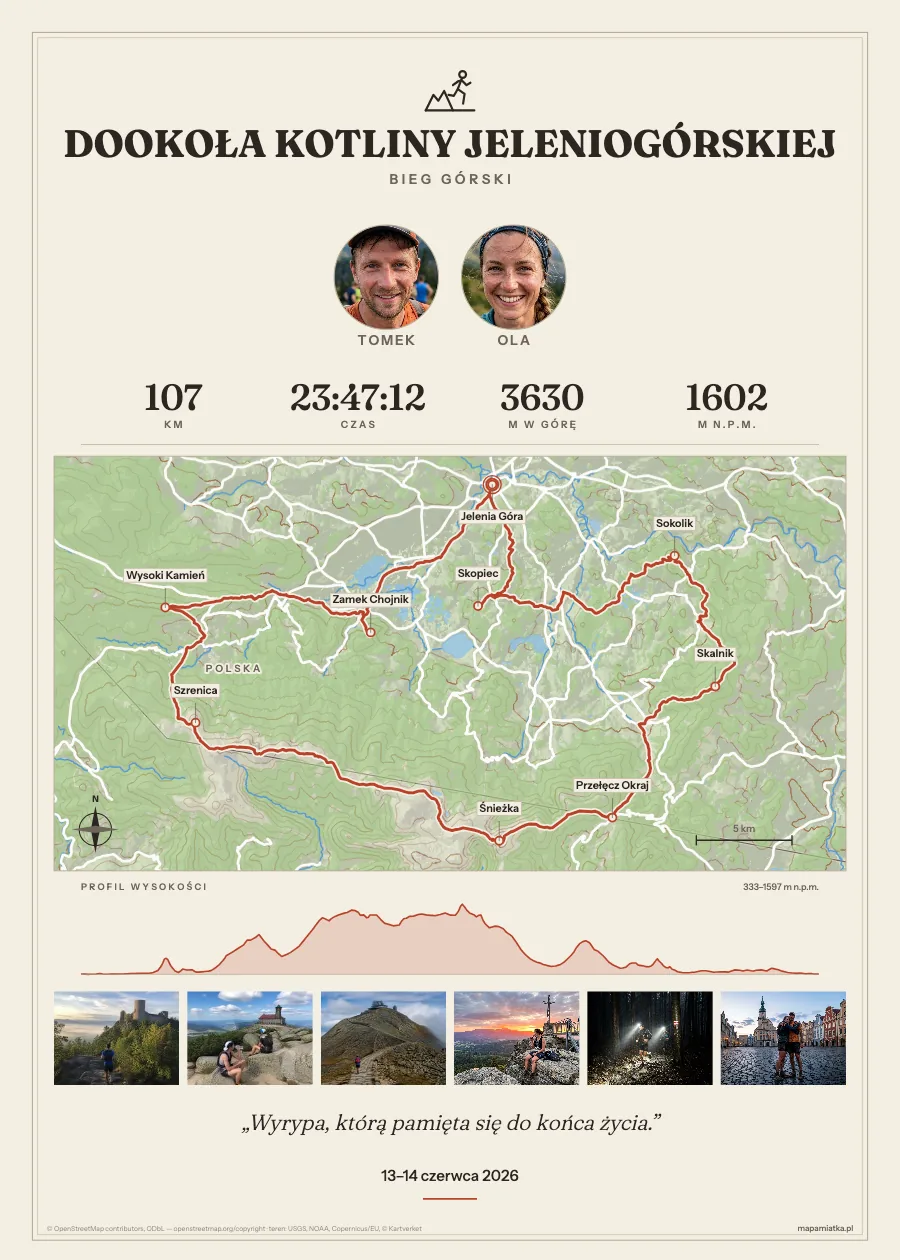
Was auf deinem Poster zu sehen ist
- GPX — das gängigste Format, jede App exportiert es
- FIT — Uhrdatei von Garmin, Coros, Suunto (funktioniert auch)
- TCX und KML — ältere Formate, nehmen wir auch
- ZIP mit dem Export deines Strava-Kontos — Aktivität aus einer Liste wählen
So geht’s — in drei Schritten
- Datei aus der App laden
Anleitungen für Strava, Garmin, Polar, Suunto, Coros, Komoot und Apple Watch findest du unten.
- Im Editor hochladen
Datei hineinziehen oder am Handy auswählen. Die Route zeichnet sich selbst, die Kilometer zählen sich selbst.
- Fotos hinzufügen und Poster herunterladen
Die Vorschau ist kostenlos — du zahlst erst, wenn dir das Poster gefällt.
Fragen
Strava — wie lade ich die GPX-Datei herunter?
Öffne die Aktivität am Computer auf strava.com, klicke links auf das Menü „…“ (drei Punkte) und wähle „GPX exportieren“. In der Handy-App gibt es diese Option nicht — öffne Strava im Browser in der Desktop-Ansicht.
Garmin Connect — wie lade ich die GPX-Datei herunter?
Öffne die Aktivität auf connect.garmin.com, klicke oben rechts auf das Zahnrad und wähle „In GPX exportieren“. „Original exportieren“ liefert eine ZIP mit einer FIT-Datei — entpacke sie und lade die .fit-Datei hoch.
Polar Flow — wie lade ich die GPX-Datei herunter?
Öffne die Trainingseinheit auf flow.polar.com, wähle „Einheit exportieren“ und dann das GPX-Format.
Suunto — wie lade ich die GPX-Datei herunter?
Öffne das Training in der Suunto-App, öffne das Menü (drei Punkte) und wähle Export oder Teilen der GPX-Datei. Wenn Suunto mit Strava verbunden ist, kannst du die Datei auch aus Strava laden.
Coros — wie lade ich die GPX-Datei herunter?
Öffne die Aktivität in der Coros-App, tippe auf das Teilen-Symbol und exportiere die Daten als GPX oder FIT.
Komoot — wie lade ich die GPX-Datei herunter?
Öffne die Route oder Tour auf komoot.com, klicke auf das Menü „…“ und wähle den GPX-Download.
Apple Watch — wie lade ich die GPX-Datei herunter?
Am iPhone: Health-App → dein Profilbild oder deine Initialen → Alle Gesundheitsdaten exportieren. Öffne die ZIP in der Dateien-App → Ordner workout-routes → GPX-Datei mit dem Datum deines Trainings. Dort liegen die Strecken der Apple Watch.
Ich habe keine Datei — was nun?
Trage die Orte der Route der Reihe nach ein — wir führen sie über echte Straßen und zählen die Kilometer. Zum Beispiel: Kraków, Zakopane, Morskie Oko.
Der Button in meiner App heißt anders.
Apps benennen Optionen von Version zu Version um. Suche nach „Exportieren“, „Herunterladen“, „Datei teilen“ oder „GPX“. Wenn du nicht weiterkommst, schreib an [email protected] — wir helfen.
In wenigen Minuten fertig
Live-Vorschau, ohne Konto. Du bezahlst erst, wenn dir dein Poster gefällt.
Gestalte dein Poster →